Domain cmsq.de kaufen?
Wir ziehen mit dem Projekt
cmsq.de um.
Sind Sie am Kauf der Domain
cmsq.de interessiert?
domain@kv-gmbh.de · 0541-91531010
Domain cmsq.de kaufen?
Wie kann ich einen Ricoh Drucker mit WLAN verbinden?
Um einen Ricoh Drucker mit WLAN zu verbinden, müssen Sie sicherstellen, dass der Drucker über eine WLAN-Funktion verfügt. Gehen Sie dann in die Einstellungen des Druckers, um das WLAN-Netzwerk auszuwählen und das Passwort einzugeben. Stellen Sie sicher, dass der Drucker und Ihr Computer mit demselben WLAN-Netzwerk verbunden sind, um den Drucker erfolgreich zu installieren und zu verwenden. **
Wie kann man mit Scanner-Software Dokumente in digitale Formate umwandeln? Welche Funktionen bieten verschiedene Arten von Scanner-Software?
Mit Scanner-Software können Dokumente eingescannt und in digitale Formate wie PDF oder JPEG umgewandelt werden. Die Software bietet Funktionen wie Texterkennung, Bildoptimierung und Dateiverwaltung. Je nach Art der Software können auch erweiterte Funktionen wie Stapelverarbeitung, automatische Textübersetzung und Cloud-Integration verfügbar sein. **

Ähnliche Suchbegriffe für RICOH-Scanner-ScanSnap-iX1400
Top-Angebote
Produkte zum Begriff RICOH-Scanner-ScanSnap-iX1400:
-
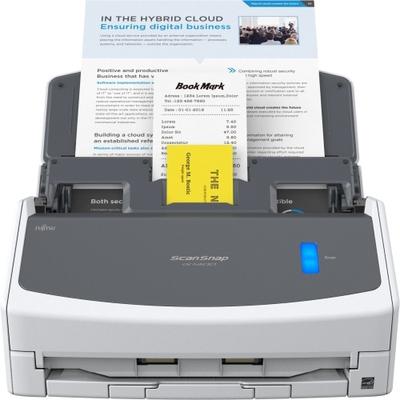
Ricoh (Fujitsu) ScanSnap iX1400Fujitsu ScanSnap ix1400 DUPLEX Office: Ein revolutionärer Dokumentenscanner Die tägliche Arbeit mit Papierdokumenten muss nicht mühsam sein – der ScanSnap iX1400 beweist, wie einfach Digitalisierung sein kann. Dieses Modell vereint fortschrittliche Technologie mit einer besonders benutzerfreundlichen Bedienung. Dank der One-Touch-Funktion genügt ein einziger Tastendruck, um komplexe Scanprozesse zu starten. Scannen, speichern, weitergeben – mit dem ScanSnap iX1400 geht das in Sekundenschnelle. Umfangreiche Konfigurationen oder technische Kenntnisse sind nicht notwendig: Der Scanner ist innerhalb weniger Minuten einsatzbereit und liefert auf Knopfdruck durchsuchbare PDFs, bearbeitbare Word-, Excel- oder PowerPoint-Dateien sowie extrahierte Daten aus Quittungen und Visitenkarten. Die Einrichtung gestaltet sich denkbar einfach – Karton öffnen, anschließen, blaue Taste drücken – und schon können Sie starten. Der ScanSnap iX1400 richtet sich besonders an Nutzer, die eine intuitive Lösung für das schnelle Digitalisieren verschiedenster Dokumente suchen – ohne komplizierte Treiberinstallationen oder technische Hürden. Auch IT-Neulinge kommen mit dem Gerät mühelos zurecht. Für maximale Zuverlässigkeit wird der Scanner über einen USB 3.2-Anschluss direkt mit dem Computer verbunden. Dies sorgt für eine stabile Verbindung und spart Zeit bei der Einrichtung, da keine WLAN-Konfiguration erforderlich ist. Einfach einstecken und loslegen. Sobald die Abdeckung geöffnet wird, ist der ScanSnap iX1400 startklar. Er scannt bis zu 50 ein- oder doppelseitige Dokumente in einem Durchlauf – mit einer beeindruckenden Geschwindigkeit von bis zu 40 Seiten pro Minute. Dabei übernimmt die integrierte intelligente Bildverarbeitung sämtliche Einstellungen automatisch für Sie. So gelingt jeder Scan auf Anhieb – ohne Vorkenntnisse, ohne Umwege. Eine Scan-Erfahrung, die Sie lieben werden Der ScanSnap iX1400 ist in wenigen Minuten startklar. Verabschieden Sie sich von komplexen Einstellungen oder Treiberproblemen. Einfach auspacken, anschließen, blaue Taste drücken – und los geht's. Sichere Verbindung im Handumdrehen Dank USB 3.2-Anschluss verbinden Sie den Scanner direkt mit Ihrem Laptop oder PC – ohne mühsame WLAN-Konfiguration. Schnell, einfach, stressfrei. Im Schnellmenü zur sofortigen Dateierstellung Mit dem ScanSnap-Schnellmenü wählen Sie ganz unkompliziert, wohin gescannt wird: in einen Ordner, per E-Mail, auf einen Drucker oder direkt in Ihre bevorzugte Anwendung. Schnell und einfach Abdeckung öffnen, fertig! Scannen Sie bis zu 50 ein- oder doppelseitige Dokumente mit bis zu 40 Seiten pro Minute. Die intelligente Bildverarbeitung erledigt den Rest automatisch – ganz ohne Voreinstellungen. Branchenführende Zuverlässigkeit Der ScanSnap iX1400 erkennt dank Ultraschallsensoren doppelt eingezogene Seiten und verhindert so Datenverlust. Selbst mehrseitige Dokumente werden zuverlässig und reibungslos verarbeitet. Vollumfängliche Dokumentenverwaltung mit ScanSnap Home Die Software ScanSnap Home ermöglicht die einfache Verwaltung, Bearbeitung und Nutzung gescannter Inhalte. Erstellen Sie durchsuchbare PDFs, bearbeiten Sie Dateien direkt in Word, Excel oder PowerPoint oder speichern Sie Ihre Scans in der Cloud. Dank automatischer Dokumentenerkennung und intelligenter Sortierung nach Dokumenttyp behalten Sie stets den Überblick. Tags, Ordner und Schlüsselwörter helfen zusätzlich beim Organisieren und Wiederfinden Ihrer Daten. Drücken Sie einfach den blauen Knopf Sehr einfache Handhabung, die selbst IT-Neulinge vor keinerlei Probleme stellt: Der intuitive ScanSnap iX1400 digitalisiert, verarbeitet und organisiert verschiedene Arten von Dokumenten in einem einzigen Arbeitsschritt. Sie brauchen keine Technik-Kenntnisse. Sie müssen nur den blauen Knopf drücken. Form und Funktion Die Arbeit mit Dokumenten in Papierform ist ein notwendiger Teil des Lebens. Aber muss es so viel Aufwand sein? Der ScanSnap iX1400 bietet fortschrittliche und doch erfrischend einfache Technologien für jedermann. Das One-Touch-Scannen ist die intelligentere Art der Arbeit für vielbeschäftigte Personen, indem es zeitraubende Aufgaben mit nur einem Knopfdruck in einfache verwandelt. Scannen, speichern und freigeben – es ist wirklich so einfach. Da keine umfangreichen Konfigurationen vorgenommen werden müssen, ist der iX1400 in Rekordzeit einsatzbereit. Über die Schnellmenü-Funktion können Sie im Handumdrehen den gewünschten Dateityp erstellen, sei es ein durchsuchbares PDF, eine bearbeitbare Word-, Excel- sowie PowerPoint-Datei oder die Extraktion von Daten aus Quittungen und Visitenkarten. Der iX1400 wurde für moderne Unternehmen entwickelt und ist sowohl kompakt als auch elegant genug, um in den meisten Arbeitsbereichen Platz zu finden – vom Büroschreibtisch bis zum Couchtisch. Er wird Sie begleiten, wo immer Ihre Arbeit Sie hinführt. Und das ist vor allem im Homeoffice ein nicht unwesentlicher Vorteil. Und sollten Sie Ihre Scan-Aktivitäten noch effizient...339,95 €*Versand: 4,95 €Sichere Weiterleitung zum Anbieter

-
Wie kann man mit Scanner-Software Dokumente effizient und qualitativ hochwertig digitalisieren? Gibt es kostenlose Scanner-Software, die zuverlässig arbeitet?
Um Dokumente effizient und qualitativ hochwertig zu digitalisieren, sollte man eine Scanner-Software verwenden, die Funktionen wie automatische Texterkennung und Bildoptimierung bietet. Es gibt kostenlose Scanner-Software wie NAPS2, PaperScan und FreeOCR, die zuverlässig arbeiten und gute Ergebnisse liefern können. Es ist wichtig, die Einstellungen der Software entsprechend anzupassen und die Dokumente gut vorzubereiten, um optimale Ergebnisse zu erzielen. **
-
Warum funktioniert die Installation eines Ricoh-Druckers ohne CD nicht?
Die Installation eines Ricoh-Druckers ohne CD kann aus verschiedenen Gründen nicht funktionieren. Möglicherweise fehlen die erforderlichen Treiber und Software, die normalerweise auf der CD enthalten sind. In diesem Fall müssen sie von der Website des Herstellers heruntergeladen werden. Es ist auch möglich, dass das Betriebssystem des Computers nicht mit dem Drucker kompatibel ist, was zu Problemen bei der Installation führen kann. **
-
Warum findet Windows 10 den Ricoh Aficio 2018d Drucker nicht?
Es gibt mehrere mögliche Gründe, warum Windows 10 den Ricoh Aficio 2018d Drucker nicht erkennt. Es könnte sein, dass der Drucker nicht korrekt installiert ist oder dass die Treiber nicht richtig konfiguriert sind. Es ist auch möglich, dass der Drucker nicht mit Windows 10 kompatibel ist und daher nicht erkannt wird. Es empfiehlt sich, die neuesten Treiber für den Drucker herunterzuladen und zu installieren und sicherzustellen, dass der Drucker ordnungsgemäß an den Computer angeschlossen ist. **
-
Welches Problem kann beim Ricoh Aficio SG 3100 SNW auftreten?
Ein mögliches Problem beim Ricoh Aficio SG 3100 SNW könnte ein Papierstau sein. Dies kann auftreten, wenn das Papier nicht richtig eingezogen wird oder wenn es sich im Drucker verfängt. Ein weiteres mögliches Problem könnte ein Druckfehler sein, der durch eine falsche Einstellung oder einen technischen Defekt verursacht wird. Schließlich könnte es auch zu Problemen mit der WLAN-Verbindung kommen, wenn der Drucker nicht ordnungsgemäß mit dem Netzwerk verbunden ist. **


Wie kann man Scanner-Software optimal nutzen, um Dokumente hochwertig zu digitalisieren? Gibt es kostenlose Scanner-Software, die zu empfehlen ist?
Um Scanner-Software optimal zu nutzen, sollten die Einstellungen wie Auflösung und Dateiformat angepasst werden. Zudem ist es wichtig, die Dokumente vor dem Scannen zu glätten und gerade auszurichten. Es gibt kostenlose Scanner-Software wie NAPS2 oder PaperScan, die für den privaten Gebrauch empfohlen werden können. **
Warum lässt sich die Tevion Scanner Software nicht installieren?
Es gibt verschiedene mögliche Gründe, warum die Tevion Scanner Software nicht installiert werden kann. Es könnte sein, dass das Betriebssystem nicht kompatibel ist oder dass die Software nicht ordnungsgemäß heruntergeladen wurde. Es ist auch möglich, dass es ein Problem mit den Systemanforderungen gibt oder dass ein Konflikt mit anderen installierten Programmen besteht. Es könnte hilfreich sein, den technischen Support von Tevion zu kontaktieren, um das Problem genauer zu untersuchen und eine Lösung zu finden. **
Top-Angebote
Produkte zum Begriff RICOH-Scanner-ScanSnap-iX1400:
-
RICOH Scanner ScanSnap iX1400, ADF Dokumentenscanner, Duplex, USB, A4Fujitsu (RICOH) ScanSnap iX1400 Dokumentenscanner FUJITSU (Ricoh) ScanSnap iX1400 (weiß) Dokumenten-Scanner (A4, 600 x 600 dpi, 40 Seiten/Min., Duplex, ADF) Der Fujitsu ScanSnap iX1400 ist eine kompakte Scanstation zur einfachen und schnellen...417,15 €*Versand: 0,00 €Sichere Weiterleitung zum Anbieter
-
Ricoh (Fujitsu) ScanSnap iX1400Fujitsu ScanSnap ix1400 DUPLEX Office: Ein revolutionärer Dokumentenscanner Die tägliche Arbeit mit Papierdokumenten muss nicht mühsam sein – der ScanSnap iX1400 beweist, wie einfach Digitalisierung sein kann. Dieses Modell vereint fortschrittliche Technologie mit einer besonders benutzerfreundlichen Bedienung. Dank der One-Touch-Funktion genügt ein einziger Tastendruck, um komplexe Scanprozesse zu starten. Scannen, speichern, weitergeben – mit dem ScanSnap iX1400 geht das in Sekundenschnelle. Umfangreiche Konfigurationen oder technische Kenntnisse sind nicht notwendig: Der Scanner ist innerhalb weniger Minuten einsatzbereit und liefert auf Knopfdruck durchsuchbare PDFs, bearbeitbare Word-, Excel- oder PowerPoint-Dateien sowie extrahierte Daten aus Quittungen und Visitenkarten. Die Einrichtung gestaltet sich denkbar einfach – Karton öffnen, anschließen, blaue Taste drücken – und schon können Sie starten. Der ScanSnap iX1400 richtet sich besonders an Nutzer, die eine intuitive Lösung für das schnelle Digitalisieren verschiedenster Dokumente suchen – ohne komplizierte Treiberinstallationen oder technische Hürden. Auch IT-Neulinge kommen mit dem Gerät mühelos zurecht. Für maximale Zuverlässigkeit wird der Scanner über einen USB 3.2-Anschluss direkt mit dem Computer verbunden. Dies sorgt für eine stabile Verbindung und spart Zeit bei der Einrichtung, da keine WLAN-Konfiguration erforderlich ist. Einfach einstecken und loslegen. Sobald die Abdeckung geöffnet wird, ist der ScanSnap iX1400 startklar. Er scannt bis zu 50 ein- oder doppelseitige Dokumente in einem Durchlauf – mit einer beeindruckenden Geschwindigkeit von bis zu 40 Seiten pro Minute. Dabei übernimmt die integrierte intelligente Bildverarbeitung sämtliche Einstellungen automatisch für Sie. So gelingt jeder Scan auf Anhieb – ohne Vorkenntnisse, ohne Umwege. Eine Scan-Erfahrung, die Sie lieben werden Der ScanSnap iX1400 ist in wenigen Minuten startklar. Verabschieden Sie sich von komplexen Einstellungen oder Treiberproblemen. Einfach auspacken, anschließen, blaue Taste drücken – und los geht's. Sichere Verbindung im Handumdrehen Dank USB 3.2-Anschluss verbinden Sie den Scanner direkt mit Ihrem Laptop oder PC – ohne mühsame WLAN-Konfiguration. Schnell, einfach, stressfrei. Im Schnellmenü zur sofortigen Dateierstellung Mit dem ScanSnap-Schnellmenü wählen Sie ganz unkompliziert, wohin gescannt wird: in einen Ordner, per E-Mail, auf einen Drucker oder direkt in Ihre bevorzugte Anwendung. Schnell und einfach Abdeckung öffnen, fertig! Scannen Sie bis zu 50 ein- oder doppelseitige Dokumente mit bis zu 40 Seiten pro Minute. Die intelligente Bildverarbeitung erledigt den Rest automatisch – ganz ohne Voreinstellungen. Branchenführende Zuverlässigkeit Der ScanSnap iX1400 erkennt dank Ultraschallsensoren doppelt eingezogene Seiten und verhindert so Datenverlust. Selbst mehrseitige Dokumente werden zuverlässig und reibungslos verarbeitet. Vollumfängliche Dokumentenverwaltung mit ScanSnap Home Die Software ScanSnap Home ermöglicht die einfache Verwaltung, Bearbeitung und Nutzung gescannter Inhalte. Erstellen Sie durchsuchbare PDFs, bearbeiten Sie Dateien direkt in Word, Excel oder PowerPoint oder speichern Sie Ihre Scans in der Cloud. Dank automatischer Dokumentenerkennung und intelligenter Sortierung nach Dokumenttyp behalten Sie stets den Überblick. Tags, Ordner und Schlüsselwörter helfen zusätzlich beim Organisieren und Wiederfinden Ihrer Daten. Drücken Sie einfach den blauen Knopf Sehr einfache Handhabung, die selbst IT-Neulinge vor keinerlei Probleme stellt: Der intuitive ScanSnap iX1400 digitalisiert, verarbeitet und organisiert verschiedene Arten von Dokumenten in einem einzigen Arbeitsschritt. Sie brauchen keine Technik-Kenntnisse. Sie müssen nur den blauen Knopf drücken. Form und Funktion Die Arbeit mit Dokumenten in Papierform ist ein notwendiger Teil des Lebens. Aber muss es so viel Aufwand sein? Der ScanSnap iX1400 bietet fortschrittliche und doch erfrischend einfache Technologien für jedermann. Das One-Touch-Scannen ist die intelligentere Art der Arbeit für vielbeschäftigte Personen, indem es zeitraubende Aufgaben mit nur einem Knopfdruck in einfache verwandelt. Scannen, speichern und freigeben – es ist wirklich so einfach. Da keine umfangreichen Konfigurationen vorgenommen werden müssen, ist der iX1400 in Rekordzeit einsatzbereit. Über die Schnellmenü-Funktion können Sie im Handumdrehen den gewünschten Dateityp erstellen, sei es ein durchsuchbares PDF, eine bearbeitbare Word-, Excel- sowie PowerPoint-Datei oder die Extraktion von Daten aus Quittungen und Visitenkarten. Der iX1400 wurde für moderne Unternehmen entwickelt und ist sowohl kompakt als auch elegant genug, um in den meisten Arbeitsbereichen Platz zu finden – vom Büroschreibtisch bis zum Couchtisch. Er wird Sie begleiten, wo immer Ihre Arbeit Sie hinführt. Und das ist vor allem im Homeoffice ein nicht unwesentlicher Vorteil. Und sollten Sie Ihre Scan-Aktivitäten noch effizient...339,95 €*Versand: 4,95 €Sichere Weiterleitung zum Anbieter
-
Wie kann ich einen Ricoh Drucker mit WLAN verbinden?
Um einen Ricoh Drucker mit WLAN zu verbinden, müssen Sie sicherstellen, dass der Drucker über eine WLAN-Funktion verfügt. Gehen Sie dann in die Einstellungen des Druckers, um das WLAN-Netzwerk auszuwählen und das Passwort einzugeben. Stellen Sie sicher, dass der Drucker und Ihr Computer mit demselben WLAN-Netzwerk verbunden sind, um den Drucker erfolgreich zu installieren und zu verwenden. **
-
Wie kann man mit Scanner-Software Dokumente in digitale Formate umwandeln? Welche Funktionen bieten verschiedene Arten von Scanner-Software?
Mit Scanner-Software können Dokumente eingescannt und in digitale Formate wie PDF oder JPEG umgewandelt werden. Die Software bietet Funktionen wie Texterkennung, Bildoptimierung und Dateiverwaltung. Je nach Art der Software können auch erweiterte Funktionen wie Stapelverarbeitung, automatische Textübersetzung und Cloud-Integration verfügbar sein. **
-
Wie kann man mit Scanner-Software Dokumente effizient und qualitativ hochwertig digitalisieren? Gibt es kostenlose Scanner-Software, die zuverlässig arbeitet?
Um Dokumente effizient und qualitativ hochwertig zu digitalisieren, sollte man eine Scanner-Software verwenden, die Funktionen wie automatische Texterkennung und Bildoptimierung bietet. Es gibt kostenlose Scanner-Software wie NAPS2, PaperScan und FreeOCR, die zuverlässig arbeiten und gute Ergebnisse liefern können. Es ist wichtig, die Einstellungen der Software entsprechend anzupassen und die Dokumente gut vorzubereiten, um optimale Ergebnisse zu erzielen. **
-
Warum funktioniert die Installation eines Ricoh-Druckers ohne CD nicht?
Die Installation eines Ricoh-Druckers ohne CD kann aus verschiedenen Gründen nicht funktionieren. Möglicherweise fehlen die erforderlichen Treiber und Software, die normalerweise auf der CD enthalten sind. In diesem Fall müssen sie von der Website des Herstellers heruntergeladen werden. Es ist auch möglich, dass das Betriebssystem des Computers nicht mit dem Drucker kompatibel ist, was zu Problemen bei der Installation führen kann. **
Ähnliche Suchbegriffe für RICOH-Scanner-ScanSnap-iX1400
-
Ricoh ScanSnap iX1600 Document ScannerDokumentenscanner, Dual CIS, Duplex, 279 x 432mm, 600 dpi x 600 dpi, bis zu 40 Seiten/Min. (einfarbig) / bis zu 40 Seiten/Min. (Farbe), automatischer Dokumenteneinzug (50 Blätter), Wi-Fi(n), USB 3.2 Gen 1505,59 €*Versand: 5,99 €Sichere Weiterleitung zum Anbieter
-
Warum findet Windows 10 den Ricoh Aficio 2018d Drucker nicht?
Es gibt mehrere mögliche Gründe, warum Windows 10 den Ricoh Aficio 2018d Drucker nicht erkennt. Es könnte sein, dass der Drucker nicht korrekt installiert ist oder dass die Treiber nicht richtig konfiguriert sind. Es ist auch möglich, dass der Drucker nicht mit Windows 10 kompatibel ist und daher nicht erkannt wird. Es empfiehlt sich, die neuesten Treiber für den Drucker herunterzuladen und zu installieren und sicherzustellen, dass der Drucker ordnungsgemäß an den Computer angeschlossen ist. **
-
Welches Problem kann beim Ricoh Aficio SG 3100 SNW auftreten?
Ein mögliches Problem beim Ricoh Aficio SG 3100 SNW könnte ein Papierstau sein. Dies kann auftreten, wenn das Papier nicht richtig eingezogen wird oder wenn es sich im Drucker verfängt. Ein weiteres mögliches Problem könnte ein Druckfehler sein, der durch eine falsche Einstellung oder einen technischen Defekt verursacht wird. Schließlich könnte es auch zu Problemen mit der WLAN-Verbindung kommen, wenn der Drucker nicht ordnungsgemäß mit dem Netzwerk verbunden ist. **
-
Wie kann man Scanner-Software optimal nutzen, um Dokumente hochwertig zu digitalisieren? Gibt es kostenlose Scanner-Software, die zu empfehlen ist?
Um Scanner-Software optimal zu nutzen, sollten die Einstellungen wie Auflösung und Dateiformat angepasst werden. Zudem ist es wichtig, die Dokumente vor dem Scannen zu glätten und gerade auszurichten. Es gibt kostenlose Scanner-Software wie NAPS2 oder PaperScan, die für den privaten Gebrauch empfohlen werden können. **
-
Warum lässt sich die Tevion Scanner Software nicht installieren?
Es gibt verschiedene mögliche Gründe, warum die Tevion Scanner Software nicht installiert werden kann. Es könnte sein, dass das Betriebssystem nicht kompatibel ist oder dass die Software nicht ordnungsgemäß heruntergeladen wurde. Es ist auch möglich, dass es ein Problem mit den Systemanforderungen gibt oder dass ein Konflikt mit anderen installierten Programmen besteht. Es könnte hilfreich sein, den technischen Support von Tevion zu kontaktieren, um das Problem genauer zu untersuchen und eine Lösung zu finden. **
* Alle Preise verstehen sich inklusive der gesetzlichen Mehrwertsteuer und ggf. zuzüglich Versandkosten. Die Angebotsinformationen basieren auf den Angaben des jeweiligen Shops und werden über automatisierte Prozesse aktualisiert. Eine Aktualisierung in Echtzeit findet nicht statt, so dass es im Einzelfall zu Abweichungen kommen kann. ** Hinweis: Teile dieses Inhalts wurden von KI erstellt.